1 前言
不少人深入使用 ob 之后都会有同步的需求,本人分别用 webdav、icloud、Onedrive、阿里云 oss 同步过,在我还没有了解过 syncthing 的时候后一直用的是 webdav 同步,其缺点是同步缓慢,需要借助 ob 中的插件,并且还出现过丢失重要文件的 BUG,经过群友的推荐我了解到了 syncthing——开源免费并且配置简单,小白同学很容易上手,最重要的是它是实时同步的!就像滴答清单那样,你在电脑端添加个任务两秒后移动端的任务就出现了,简直不要太方便(注意:ios 有点小缺点,后面会说),往下看之前可以先看看 Syncthing - P2P文件同步工具 - 知乎 (zhihu.com),写的很详细。
2 配置
首先我们需要在电脑端打开 syncthing 这款软件进入其图形操作界面(关于软件安装自行百度,有很多文章介绍),在左侧会有一个默认文件夹,没啥用删除就行,然后点击新建文件夹,出现如下界面:
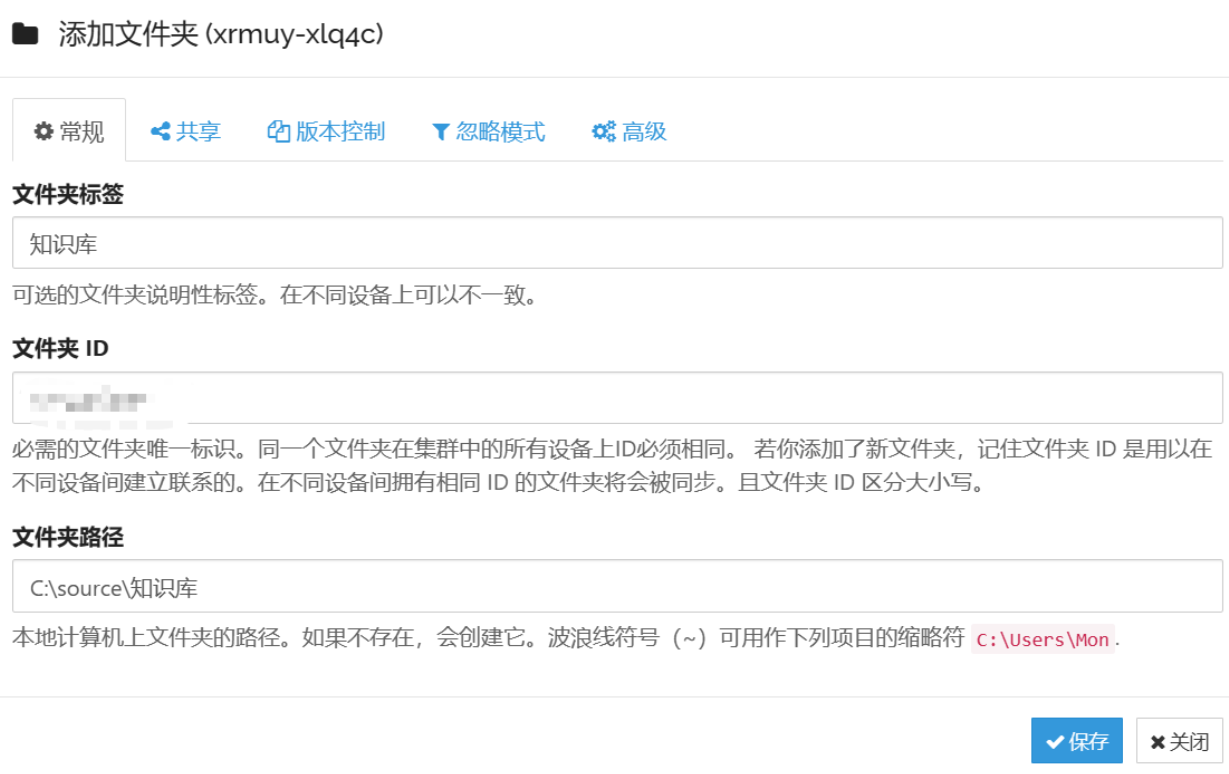
- 文件夹标签:就是你在图形界面左侧显示的文件夹名称,它是可以随意命名的,可以叫知识库、摄影文件、工程文件等等。
- 文件夹 ID:这个是唯一的,系统会给你默认搞一个当然你也可以自己设置(拷贝到剪贴板,后面会用到)。
- 文件夹路径:就是你需要同步的文件夹路径。
移动端下载好软件之后在电脑端的右上角点击 操作→显示 ID,用手机扫码即可添加设备,稍微等一会电脑端也会弹出添加设备的请求(注意一定要两边互相添加设备,这个提示有的快有的慢,耐心等待一下),以我的华为中转设备为例,互相添加设备之后电脑端右下角会出现新添加的设备
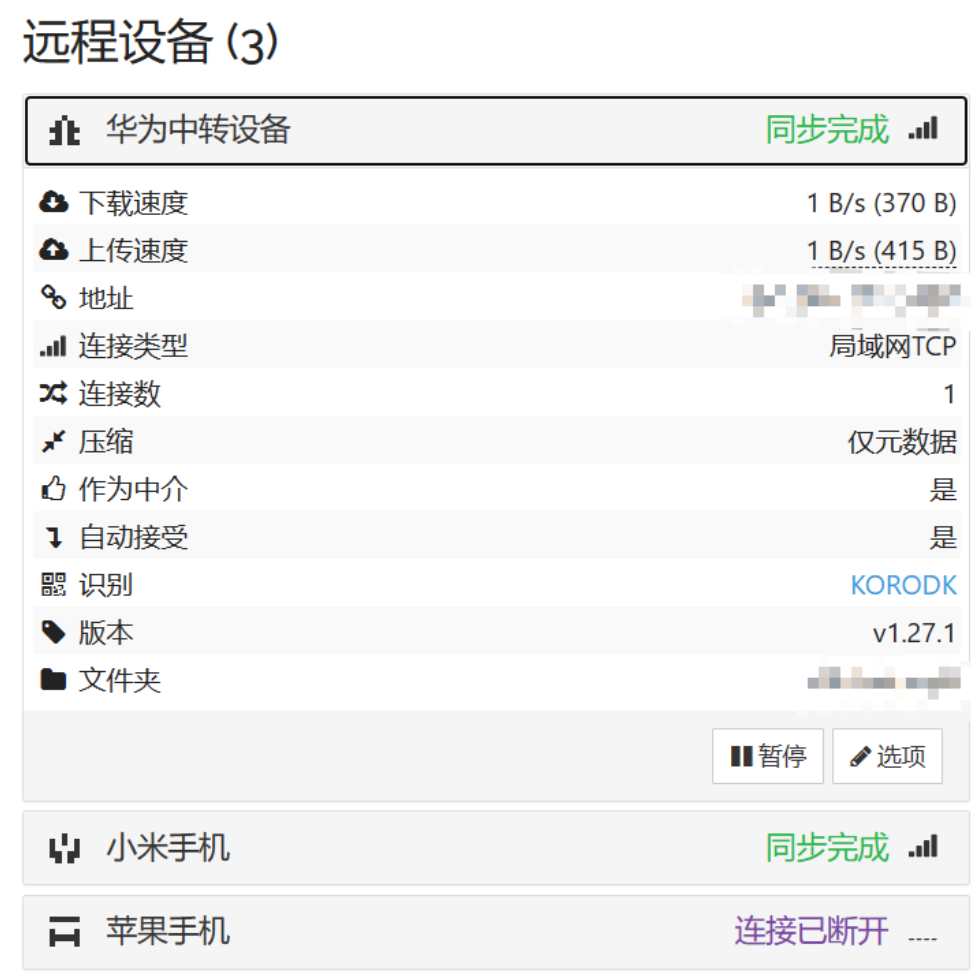
点击选项按钮:依次点击我圈住的部分进行设置,设备名可以随意命名,其余按照图中配置即可(注意共享页面之后只有中转设备才需要钩 作为中介。)。

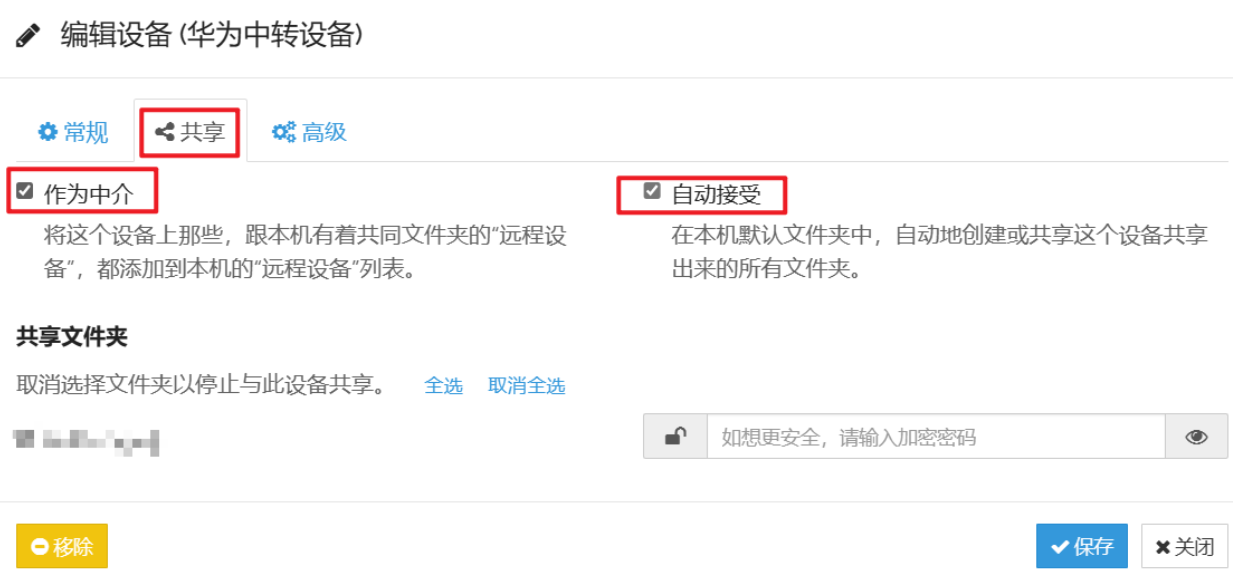
然后在移动端添加文件夹,文件夹 ID 就设为前面你保存的那个,其余设置参考上面的讲述。然后两者就可以共享文件了,点击 设备→选项→共享 两台设备分别给需要共享的文件夹或者设备打钩即可。其余设备添加雷同,这里不再介绍,不太理解的可以看看我前面推荐的文章。
3 用法分享
建议最少三台设备,电脑端负责编辑,移动端 ① 负责平时的调用、翻阅和轻度编辑,移动端 ② 则需要 24 小时在线,作为一个服务器来使用,旧手机是挺好的选择!
obsidian 使用有需要不同步插件配置选项的可以看看 Syncthing 配置倒腾记录 (pkmer.cn) 这篇文章,里面有介绍。
注意:中转设备很重要,如果所有设备都离线在重新连接的话会很慢,有中转设备基本连接上局域网就能秒同步。
4 总结
4.1 优点
- 免费、配置简单、同步速度快。
- 不止同步 ob,应用广泛,可以用来同步临时文件、音乐库、电影库等等。
4.2 缺点
- 目前 ios 端虽说有一款软件
mobius可以实现 syncthing 的同步但是需要一直保持在软件界面才行,iphone 或者 ipad 网友慎重选择,如果有能克服这个缺点的方法还请告知。 - 必须要在同一局域网才能同步,网上有说不再同一局域网也能用,我测试了没有成功。
- 需要一台实时在线的中转设备。
参考链接: